
Seitenleiste
Inhaltsverzeichnis
Bestellungen
1. Übersicht
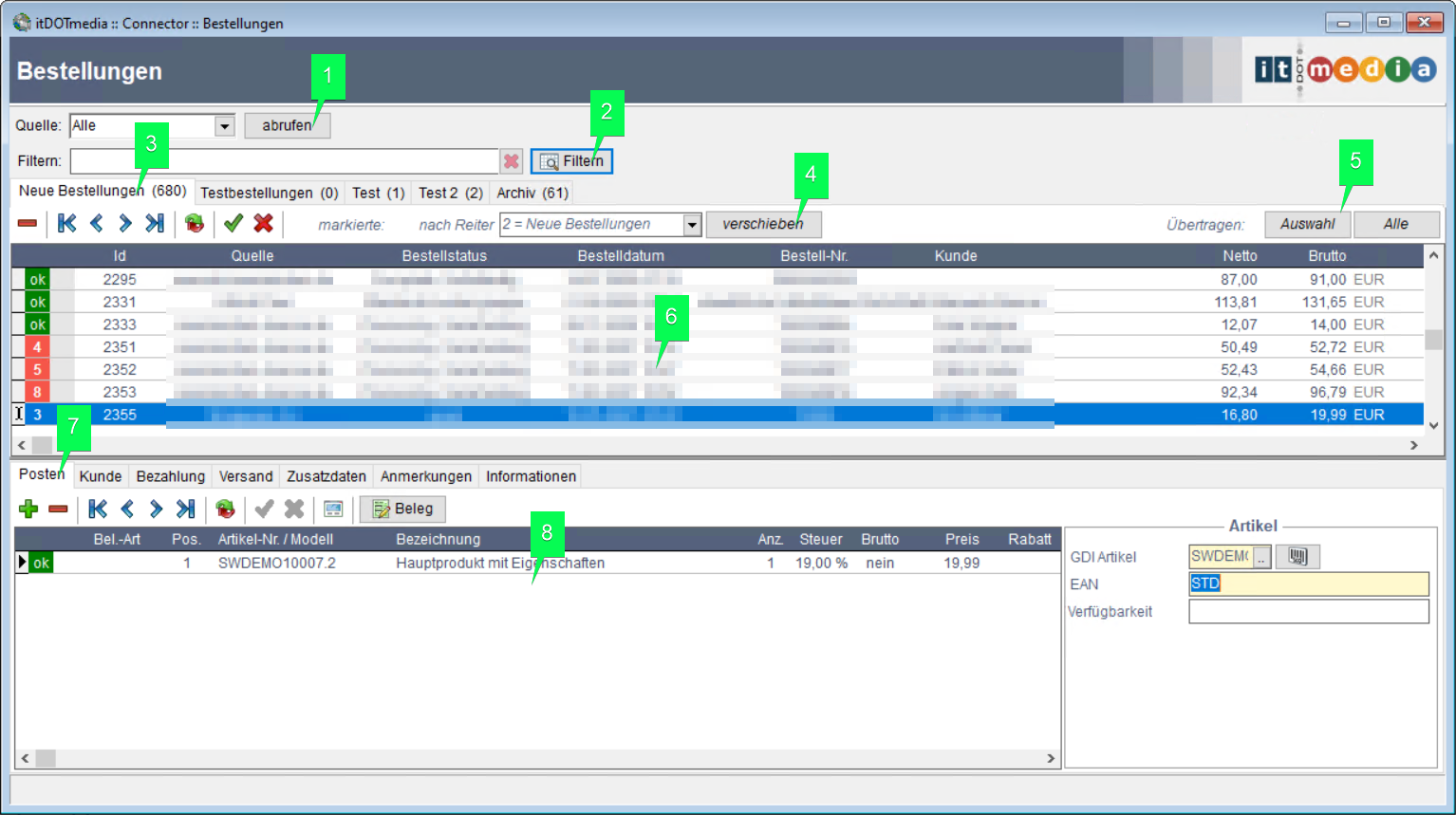
Über die Bestellmaske können Bestellungen von externen Plattformen abgeholt, überarbeitet und als Belege in die GDI übertragen werden. Dabei ist das Fenster in folgende Bereiche aufgeteilt (zum vergrößern Bild anklicken):
1.1 Bestellungen abrufen
Über den Button abrufen werden neue Bestellungen von der jeweiligen Plattform (Shop, eBay, Amazon, …) in die GDI eingelesen. Sollten mehr als eine Plattform zur Verfügung stehen, kann in dem Dropdown Quelle die jeweilige Plattform gewählt werden. Mit dem Wert Alle werden alle Plattformen auf einmal abgerufen.
1.2 Bestellungen filtern
Mit Filtern können Sie Bestellungen nach folgenden Kriterien filtern: Id, Quelle, Bestellnummer, Zahlstatus, Zahlart, Versandart oder Kundenname. Um den Filter wieder zu löschen, lassen Sie das Eingabefeld einfach leer oder benutzen Sie das rote x.
1.3 Reiter mit Bestellungen
Bestellungen können in verschiedenen Reitern gruppiert werden. Das anlegen der Reiter mit den jeweiligen Kriterien (Status, Zahlart, usw.) erfolgt unter Einstellungen.
1.4 Bestellungen in andere Reiter verschieben
Sie können Bestellungen auch manuell in andere Reiter verschieben. Geben Sie dazu unter nach Reiter den jeweiligen Zielreiter an. In den Einstellungen kann festgelegt werden aus welchen und in welche Reiter manuell verschoben werden kann.
1.5 Bestellungen in die GDI als Belege übertragen
Geprüfte Bestellungen können in die GDI als Belege übertragen werden. Entweder alle selektierten Bestellungen per Auswahl oder alle Bestellungen per Alle. Letzteres sollten Sie nur wählen, wenn Sie sich absolut sicher sind, dass Sie wirklich alle Bestellungen übertragen möchten. Eine Mehrfachauswahl erfolgt durch Strg + Linksklick.
1.6 Liste der importierten Bestellungen
Hier werden alle importierten Bestellungen aufgelistet. Die farbige Markierung gibt an ob es Fehler (rot) oder Warnungen (gelb) gibt. Ein grünes ok gibt an, dass keine weiteren Warnungen bzw. Fehler existieren. Beachten Sie, dass Bestellungen mit Fehlern nicht in die GDI als Belege übertragen werden können. Hinter dem Status (grau unterlegt) finden Sie ggf. die Anzahl an Bemerkungen (zum Beispiel vom Kunden) zu einer Bestellung.
1.7 Reiter mit spezifischen Informationen zu einer Bestellung
Zusätzliche Informationen einer Bestellung werden im Sinne der Übersicht in verschiedene Reiter angezeigt.
1.8 Bestellinformationen
Je nach Reiter erhalten Sie hier zusätzliche Informationen zu der aktuell gewählten Bestellung.
2. Informationen zu einer Bestellung
2.1 Posten
Unter Posten finden Sie eine Auflistung aller Posten (zum Beispiel Artikel) zu einer Bestellung (zum vergrößern Bild anklicken):
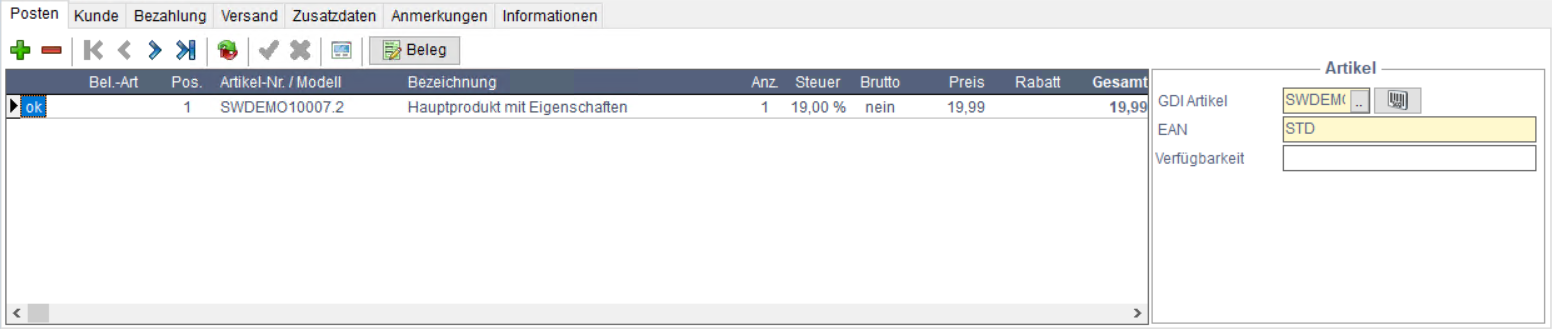
Mit + und - können Sie weitere Artikel hinzufügen bzw. den gewählten Posten löschen. Mit  wird der dazugehörige Artikel in der GDI geöffnet. Sollte der Artikel bereits Teil eines Beleges sein (nach dem Übertragen), wird über
 Beleg der dazugehörige Beleg geöffnet. Je nachdem ob eine Zuordnung zu einem GDI Artikel getroffen werden konnte (per Artikelnummer oder Artikelname), zeigt die erste Spalte der Tabelle ein grünes ok oder ein rotes !. Auf der rechten Seite können Sie im Fehlerfall einen Posten mit einem GDI Artikel manuell verknüpfen. Des weiteren können Sie in der Tabelle die Werte von Hand korrigieren bzw. nach eigenen Wünschen anpassen. In der Spalte Bel.-Art können Sie angeben auf welche Art Beleg (Angebot, Auftrag, Lieferschein, etc.) der jeweilige Posten gebucht werden soll.
2.2 Kunde
Unter dem Reiter Kunde sind allgemeine Kundeninformationen zu finden.
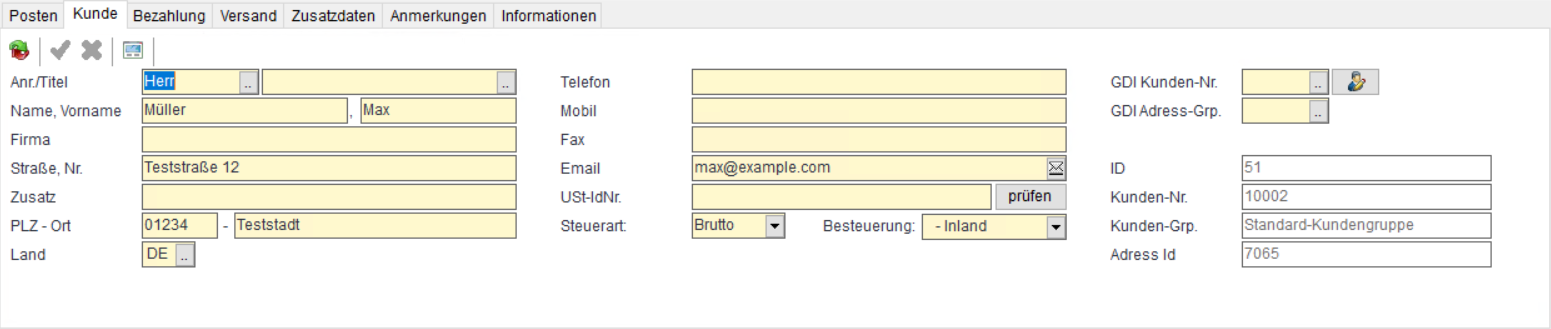
Neben den Standardangaben wie Adresse und Kontakt können Sie auf der rechten Seite unter GDI Kunden-Nr. den Kunden der Bestellung mit einem Kunden in der GDI verknüpfen (sofern dies nicht bereits automatisch anhand der Emailadresse erfolgte). Gleiches gilt für das Feld GDI Adress-Grp..
2.3 Bezahlung
Unter dem Reiter „Bezahlung“ finden Sie u.a. die Rechnungsadresse.
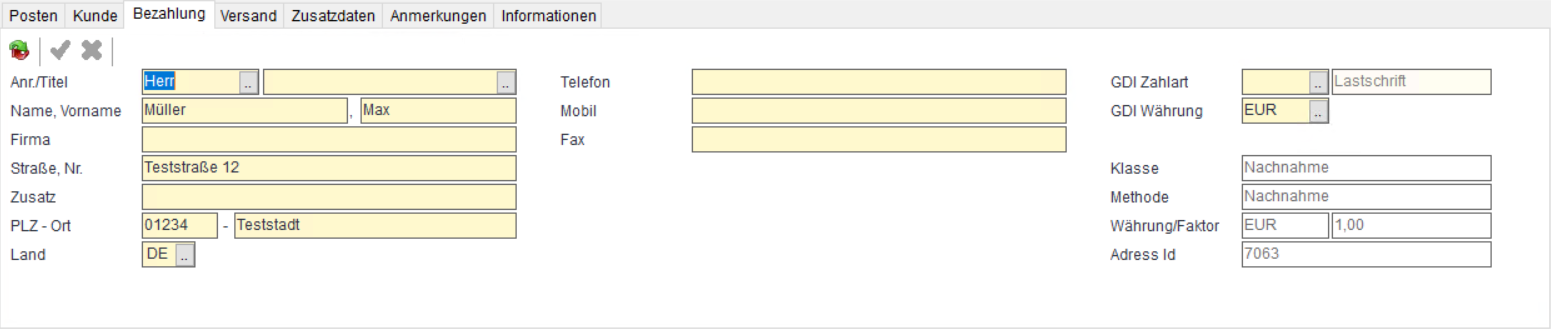
Zusätzlich können Sie hier auf der rechten Seite die GDI Zahlart kontrollieren bzw. manuell festlegen, sollte eine automatische Zuordnung nicht stattgefunden haben.
2.4 Versand
Unter dem Reiter Versand finden Sie alle Informationen bzgl. des Warenversandes.
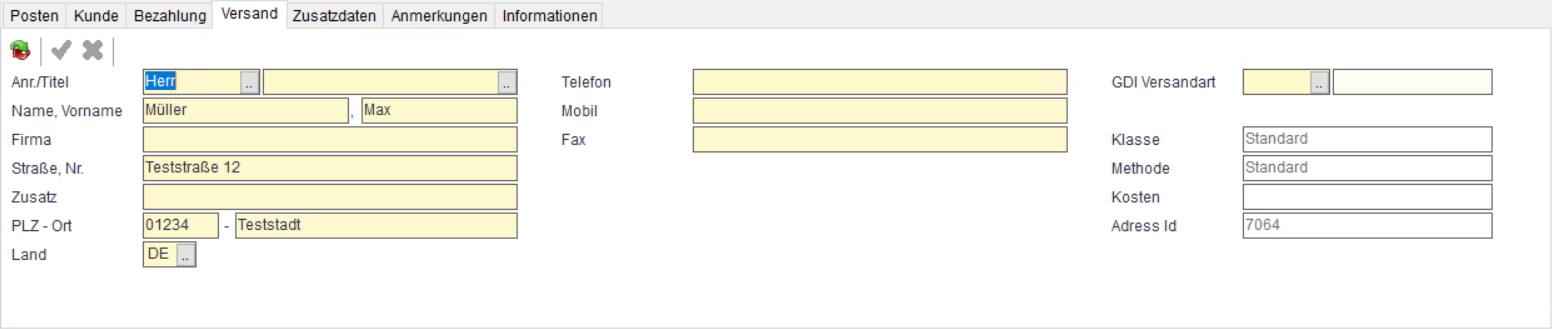
Neben der Lieferadresse können Sie auf der rechten Seite die GDI Versandart von Hand ändern bzw. festlegen.
2.5 Zusatzdaten
Weitere optionale Informationen zu einer Bestellung finden Sie unter „Zusatzdaten“.
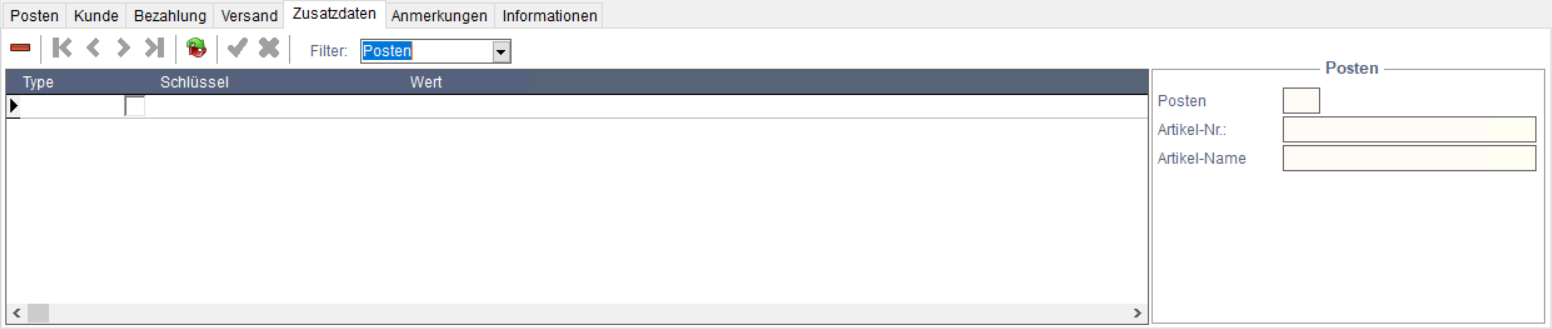
Dabei können Sie unter Filter zwischen Angaben zu Posten, Bezahlung, Bestellung, Kunde oder Versand wählen.
2.6 Anmerkungen
Unter „Anmerkungen“ finden Sie Hinweise zu Fehlern und Warnungen sowie Notizen vom Kunden oder der Disposition.
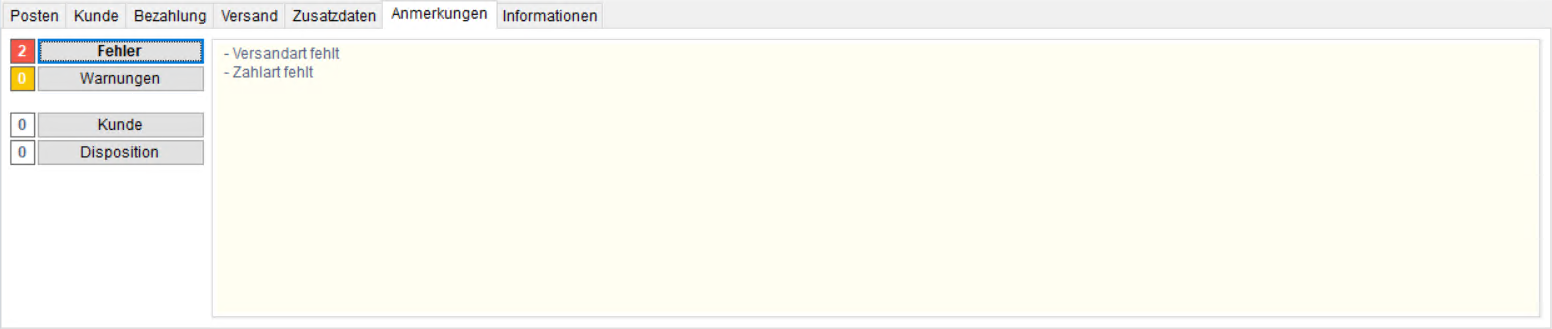
Unter Disposition können Sie interne Notizen für zum Beispiel den Versand hinterlassen.
Hinweis: Eine Bestellung mit Fehlern kann nicht übertragen werden.
2.7 Informationen
Unter „Informationen“ finden Sie weitere Informationen zu der gewählten Bestellung.
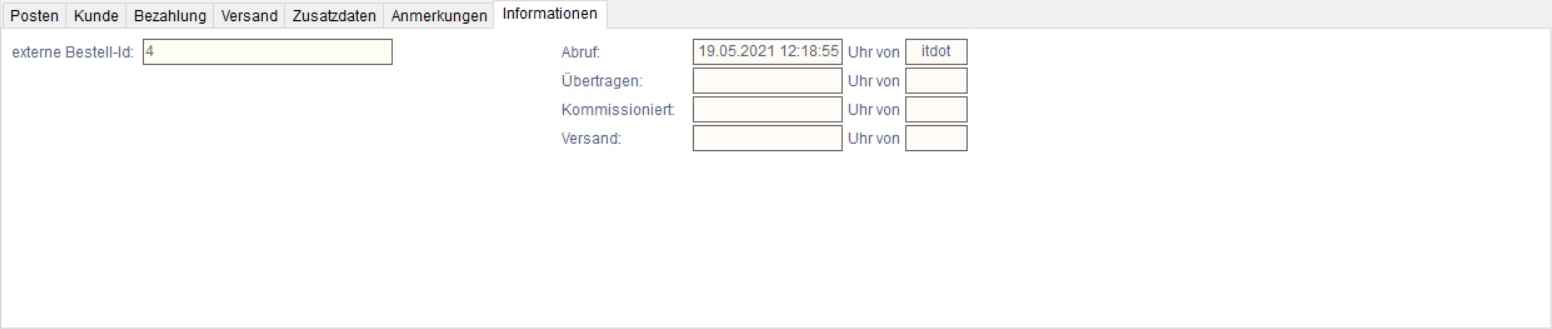
Das Feld externe Bestell-Id gibt die Originalbestellnummer der jeweiligen Plattform an. Auf der rechten Seite finden sie die Zeitstempel und den Benutzernamen zu den jeweiligen Etappen der Bestellung.


